

Microsoft hat mit einer Reihe von Januar- und Februar‑Updates mehrere hartnäckige, aber für den Alltag sehr störende Fehler in Windows 11 adressiert — darunter das Verschwinden des Passwort‑Icons auf dem Sperrbildschirm und das unerwartete Verschieben von Desktopsymbolen. Für Anwender und Administratoren bedeutet das: spürbare Verbesserungen bei der Benutzeroberfläche, aber zugleich neue Fragen zur Update‑Strategie und Risikominderung in verwalteten Umgebungen.
Seit dem Sommer 2025 sammelten sich Berichte über zwei unterschiedliche, wiederkehrende Probleme in Windows 11: (1) eine Rendering‑/UI‑Regression, bei der das kleine Passwort‑Symbol in den Anmeldeoptionen des Sperrbildschirms unsichtbar wurde, und (2) sporadisches Verschieben bzw. „Durcheinander“ von Desktop‑Symbolen bei normalen Datei‑Operationen. Beide Fehler sind funktional unterschiedlich — der eine ist rein visuell (Anmeldung bleibt möglich), der andere stört die Oberfläche und Arbeitsabläufe — doch beide erzeugten eine erhebliche Anzahl von Support‑Anfragen und Nutzerfrust. Microsoft hat in Folge mehrere Servicing‑ und Vorschaubuilds veröffentlicht, bevor die Korrekturen in kumulativen Updates und Out‑of‑Band‑Patches gebündelt wurden.
Wichtiges Detail für Administratoren: Microsoft stellte zusätzliche Group‑Policy‑Pakete zur Verfügung, mit denen IT‑Teams die KIR‑Einstellung gezielt verteilen können, um die UI‑Änderung zu deaktivieren, bis die permanente Lösung breit ausgeliefert ist. Das ist relevant für große Unternehmen, die Änderungs‑ und Supportaufwand minimieren wollen.
Microsofts Kommunikation macht klar: diese Fixes sind Quality‑of‑Life‑Verbesserungen — keine Sicherheitsupdates — aber sie gehören zu den Prioritäten, weil sie direkte Produktivitäts‑ und Supportkosten reduzieren.
Desktop‑Verschiebungen deuten häufiger auf Timing‑ oder Reflow‑Probleme im Shell/Explorer‑Code hin: Wenn die Positionen von Icons von mehreren Events neu berechnet werden (z. B. bei Dateiänderungen, Desktop‑Refresh, virtuellen Desktops), kann Race‑Condition‑Verhalten zu einem „Neuanordnen“ führen. Solche Bugs sind grundsätzlich schwer zu reproduzieren weil sie von Systemlast, Peripherie‑Hintergrundprozessen oder Nutzergewohnheiten abhängen — das erklärt die verzögerte Auffindung und komplexe Validierung.
Ein Blick in frühere Insider‑Changelogs zeigt, dass Microsoft bereits in der Vergangenheit an verwandten Shell‑ und Lock‑Screen‑Komponenten gearbeitet hat — die aktuellen Fixes sind also Teil einer längeren Serie von Zuverlässigkeitsverbesserungen, nicht isolated patches. Diese Historie lässt sich aus internen Release‑Notes und Thread‑Archiven nachvollziehen.
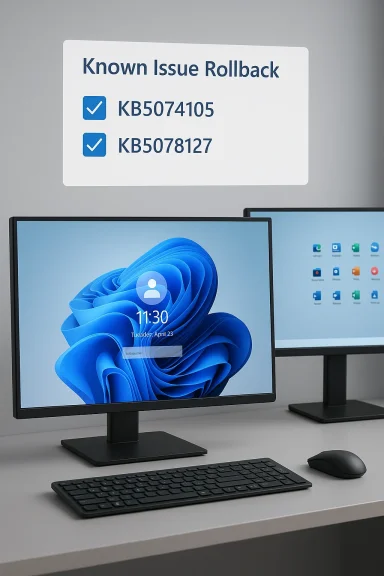
Wenn Sie ein Administrator sind, beginnen Sie mit einer kleinen Pilotgruppe, prüfen Sie die in Ihrem Unternehmen eingesetzten Anmelde‑Szenarien (Windows Hello, PIN, Passwörter, Sicherheitskeys) und entscheiden Sie dann, ob Sie KB5074105/K B5078127 direkt verteilen oder zunächst die KIR‑Group‑Policy ausrollen. Für Privatanwender ist die schnellste Lösung oft das optionale Preview‑Update oder das Warten auf den regulären Patchday, falls Sie Veränderungen an stabilen Systemen vermeiden möchten.
Abschließend: die jüngsten Updates zeigen, dass Microsoft Probleme, die „nur“ die Benutzererfahrung betreffen, ernst nimmt — aber sie erinnern auch daran, wie wichtig diszipliniertes Update‑Management, Testing und klare Kommunikationswege zwischen Hersteller, Admins und Endnutzern sind.
Source: BornCity Windows 11: Microsoft behebt lästige Desktop- und Sperrbildschirm-Fehler - BornCity
 Hintergrund / Überblick
Seit dem Sommer 2025 sammelten sich Berichte über zwei unterschiedliche, wiederkehrende Probleme in Windows 11: (1) eine Rendering‑/UI‑Regression, bei der das kleine Passwort‑Symbol in den Anmeldeoptionen des Sperrbildschirms unsichtbar wurde, und (2) sporadisches Verschieben bzw. „Durcheinander“ von Desktop‑Symbolen bei normalen Datei‑Operationen. Beide Fehler sind funktional unterschiedlich — der eine ist rein visuell (Anmeldung bleibt möglich), der andere stört die Oberfläche und Arbeitsabläufe — doch beide erzeugten eine erhebliche Anzahl von Support‑Anfragen und Nutzerfrust. Microsoft hat in Folge mehrere Servicing‑ und Vorschaubuilds veröffentlicht, bevor die Korrekturen in kumulativen Updates und Out‑of‑Band‑Patches gebündelt wurden. - Das Sperrbildschirm‑Problem wurde erstmals in Zusammenhang mit dem Preview‑Update KB5064081 (August 2025) beobachtet und in diversen Folge‑LCUs dokumentiert.
- Desktop‑Symbolverschiebungen traten bei Interaktionen mit Dateien oder bei UI‑Neuzeichnungen auf und wurden in späteren kumulativen Updates adressiert, darunter das optionale Preview‑Update KB5074105.
Was genau hat Microsoft behoben?
1) Unsichtbares Passwort‑Icon auf dem Sperrbildschirm
Der Kern der Symptomatik: wenn mehrere Anmeldeoptionen (PIN, Windows Hello, Sicherheitskey, Passwort) aktiviert sind, konnte das kleine Icon für die Passwortauswahl in der Icon‑Leiste unsichtbar erscheinen — die Funktion blieb aber erhalten; ein Hover oder ein Klick auf die erwartete Position öffnete dennoch das Passwortfeld. Microsoft klassifizierte das als Known Issue in mehreren KB‑Einträgen und lieferte eine Kombination aus Korrekturen und einer Known Issue Rollback (KIR)‑Mitigation für verwaltete Umgebungen. Die Korrektur wurde in verschiedenen kumulativen Updates und schließlich in einem Out‑of‑Band‑Patch zusammengeführt.Wichtiges Detail für Administratoren: Microsoft stellte zusätzliche Group‑Policy‑Pakete zur Verfügung, mit denen IT‑Teams die KIR‑Einstellung gezielt verteilen können, um die UI‑Änderung zu deaktivieren, bis die permanente Lösung breit ausgeliefert ist. Das ist relevant für große Unternehmen, die Änderungs‑ und Supportaufwand minimieren wollen.
2) Verschobene Desktop‑Symbole und reagierender Sperrbildschirm
Nutzer hatten wiederholt berichtet, dass Desktop‑Symbole „wanderten“ — teils nach Dateioperationen wie Umbenennen oder Öffnen, teils beim Wechsel zwischen Desktops. Microsoft hat dieses Verhalten in einem optionalen Preview‑Update (KB5074105) adressiert; die Release‑Notes nennen ein spezifisches Fix‑Set, das unerwartetes Verschieben von Symbolen verhindert und die Vorhersehbarkeit des Desktop‑Layouts wiederherstellt. Zugleich wurden Fälle behoben, in denen der Sperrbildschirm nicht mehr reagierte und eine Anmeldung vereitelte — ein Problem, das je nach Ausprägung einen Neustart erzwingen konnte.Microsofts Kommunikation macht klar: diese Fixes sind Quality‑of‑Life‑Verbesserungen — keine Sicherheitsupdates — aber sie gehören zu den Prioritäten, weil sie direkte Produktivitäts‑ und Supportkosten reduzieren.
Technische Analyse: Ursache, Ausbreitung und Warum es so lange dauerte
Rendering‑Regression vs. Logikfehler
Die unsichtbare Passwort‑Schaltfläche ist ein klassischer UI‑Rendering‑Fehler: die Steuerung bleibt logikseitig vorhanden, die grafische Repräsentation fehlt. Solche Fehler entstehen typischerweise, wenn Ressourcen‑IDs, Asset‑Bundles oder Layout‑Änderungen in einer Komponente nicht vollständig kompatibel mit einer Variationskette von Releases sind. Microsoft beschreibt das selbst als UI‑Regression, nicht als Authentifizierungsfehler.Desktop‑Verschiebungen deuten häufiger auf Timing‑ oder Reflow‑Probleme im Shell/Explorer‑Code hin: Wenn die Positionen von Icons von mehreren Events neu berechnet werden (z. B. bei Dateiänderungen, Desktop‑Refresh, virtuellen Desktops), kann Race‑Condition‑Verhalten zu einem „Neuanordnen“ führen. Solche Bugs sind grundsätzlich schwer zu reproduzieren weil sie von Systemlast, Peripherie‑Hintergrundprozessen oder Nutzergewohnheiten abhängen — das erklärt die verzögerte Auffindung und komplexe Validierung.
Warum traf es vor allem Administrations‑ und Unternehmensgeräte?
Microsoft und unabhängige Tests zeigen: viele Betroffene liefen in Szenarien mit mehreren Anmeldeoptionen oder in Umgebungen, in denen Preview‑ und kumulative Builds zeitlich näher beieinander ausgerollt wurden — typische Enterprise‑Stagingsequenzen. Die Kombination aus Preview‑Updates und kurzfristigen LCUs kann inkonsistente UI‑Zustände erzeugen. Daher waren Home‑ und Pro‑Endkunden seltener betroffen.Wie hat Microsoft reagiert — Roadmap der Fixes und Werkzeuge
Microsoft verfolgte einen mehrgleisigen Ansatz:- Kurzfristig: Workarounds und Hinweise in den KB‑Dokumentationen sowie eine Known Issue Rollback (KIR)‑Option für schnell steuerbare Rücksetzungen in Unternehmen. Administratorspezifische Group‑Policy‑Paketdownloads wurden veröffentlicht, damit IT‑Teams die problematische Änderung gezielt deaktivieren können.
- Mittelfristig: Veröffentlichung von optionalen Preview‑Updates (z. B. KB5074105) zum Testen, gefolgt von regulären kumulativen Updates oder Out‑of‑Band‑Patches (z. B. KB5078127), die die Fixes in die stabile Servicing‑Kette integrieren.
- Langfristig: Code‑Fixes in der Shell/Explorer‑Komponente, um die Reflow‑ und Rendering‑Logik robuster gegen Race‑Conditions zu machen. Microsoft nennt in den Release‑Notes keine tiefen technischen Root‑Cause‑Details, was typisch ist; dafür liefert das Unternehmen reproduzierbare Workarounds und Rückrollmechanismen.
Konkrete Handlungsempfehlungen
Für Privatanwender
- Überprüfen Sie Windows Update: Optionales Preview‑Update KB5074105 beinhaltet die Desktop‑ und Sperrbildschirm‑Fixes; wer sich unsicher fühlt, wartet bis zum umfassenden Patchday‑Rollout.
- Wenn Sie von dem Passwort‑Icon‑Problem betroffen sind: kennen Sie die Workaround‑Methode — klicken oder bewegen Sie die Maus über die Stelle, an der das Icon ist; das Passwortfeld wird geöffnet. Das ist kein Sicherheitstool, sondern eine temporäre Bedienungsanleitung.
Für IT‑Administratoren und Enterprise‑Teams
- Priorisieren Sie Pilotgruppen: Verteilen Sie KB5074105 oder KB5078127 zuerst in einer kontrollierten Pilotgruppe, beobachten Sie Telemetrie und Support‑Tickets.
- Verwenden Sie Known Issue Rollback (KIR), wenn nötig: Laden und installieren Sie das passende Group‑Policy‑Paket (z. B. aus KB5072033‑Downloads), um die problematische UI‑Änderung temporär zu deaktivieren. Anwendung und Neustart sind erforderlich.
- Testen Sie User‑Journeys: Fokus auf Multi‑Sign‑in‑Setups (PIN + Fingerprint + Passwort), Dateioperationen und Remote‑Sitzungen, da diese Szenarien am ehesten Symptome zeigen.
Schritt‑für‑Schritt: KIR via Gruppenrichtlinien (kurze Checkliste)
- Laden Sie das passende Group‑Policy‑Paket für Ihre Windows‑Version (24H2 /ft‑KB‑Ressourcen herunter.
- Importieren Sie die ADMX/ADML‑Vorlagen in Ihre zentrale Gruppenrichtlinien‑Verwaltung.
- Aktivieren Sie die KIR‑Einstellung für die betroffenen Clients und planen Sie einen Neustart zur Durchsetzung.
- Monitoren Sie Event‑Logs und Helpdesk‑Tickets für unerwartete Nebeneffekte.
Chancen, Risiken und das größere Bild
Stärken der Vorgehensweise
- Schnelle Reaktion: Microsoft nutzte sowohl Preview‑Kanäle als auch Out‑of‑Band‑Patches, um Probleme zügig zu adressieren, anstatt strikt auf den nächsten Patchday zu warten. Das reduziert unmittelbaren Produktivitätsverlust.
- KIR‑Mechanik: Das Known Issue Rollback ist ein nützliches Werkzeug, das IT‑Teams erlaubt, regressionsverursachende Änderungen zu deaktivieren, ohne Sicherheitsupdates zurückzusetzen. Das ist ein gutes Kompromiss zwischen Stabilität und Sicherheit.
Risiken und offene Fragen
- Vertrauen in Updates: Häufige Preview‑ und Out‑of‑Band‑Änderungen können bei Anwendern und Admins Misstrauen erzeugen — insbesondere, wenn einzelne Updates neue Nebenwirkungen verursachen. Das ist ein weites Thema für Change‑Management.
- Fragmentierte Update‑Kette: Die Vielzahl an KB‑Nummern (KB5064081, KB5072033, KB5074105, KB5078127 u. a.) macht es für IT‑Teams komplizierter, exakt nachzuverfolgen, welche Maschine welchen Fix benötigt. Gute Dokumentation und Testläufe sind daher unerlässlich.
- Nicht‑öffentliche Root‑Cause‑Details: Microsoft veröffentlicht in solchen Fällen selten Low‑Level‑Diagnosen; für tiefere Analysen bleibt daher oft nur die eigene Telemetrie oder Reverse‑Engineering, was Aufwand und Zeit kostet. Administratoren sollten das bei Risikoabschätzungen berücksichtigen.
Praxisbeispiele und Erfahrungen aus der Community
Community‑Foren, IT‑Blogs und Spezialportale dokumentierten die Symptome frühzeitig; Beiträge zeigen, dass die Workarounds (Hover/Klick) zuverlässig funktionierten, aber für Helpdesk‑Teams unnötig viele Calls erzeugten. Microsofts KIR‑Maßnahmen wurden in Unternehmensforen als pragmatisch, aber administrativ arbeitsintensiv bewertet — das verdeutlicht, warum Pilotdeployments vor großen Rollouts so wichtig sind.Ein Blick in frühere Insider‑Changelogs zeigt, dass Microsoft bereits in der Vergangenheit an verwandten Shell‑ und Lock‑Screen‑Komponenten gearbeitet hat — die aktuellen Fixes sind also Teil einer längeren Serie von Zuverlässigkeitsverbesserungen, nicht isolated patches. Diese Historie lässt sich aus internen Release‑Notes und Thread‑Archiven nachvollziehen.
Fazit: Was Nutzer und Admins jetzt wissen sollten
Microsoft hat die für viele Nutzer ärgerlichsten UI‑ und Desktop‑Probleme in Windows 11 gezielt adressiert. Die Kombination aus Preview‑Updates, Out‑of‑Band‑Patches und Known Issue Rollback‑Optionen zeigt, dass der Hersteller auf verschiedene Zielgruppen reagiert: schnelle Lösung für Heimanwender, steuerbare Maßnahmen für Großkunden. Dennoch bleibt die zentrale Lehre für IT‑Teams unverändert:- Testen Sie Updates in Pilotgruppen, bevor Sie sie breit ausrollen.
- Nutzen Sie KIR und Gruppenrichtlinien, wenn UI‑Regressions‑Workarounds nötig sind.
Wenn Sie ein Administrator sind, beginnen Sie mit einer kleinen Pilotgruppe, prüfen Sie die in Ihrem Unternehmen eingesetzten Anmelde‑Szenarien (Windows Hello, PIN, Passwörter, Sicherheitskeys) und entscheiden Sie dann, ob Sie KB5074105/K B5078127 direkt verteilen oder zunächst die KIR‑Group‑Policy ausrollen. Für Privatanwender ist die schnellste Lösung oft das optionale Preview‑Update oder das Warten auf den regulären Patchday, falls Sie Veränderungen an stabilen Systemen vermeiden möchten.
Abschließend: die jüngsten Updates zeigen, dass Microsoft Probleme, die „nur“ die Benutzererfahrung betreffen, ernst nimmt — aber sie erinnern auch daran, wie wichtig diszipliniertes Update‑Management, Testing und klare Kommunikationswege zwischen Hersteller, Admins und Endnutzern sind.
Source: BornCity Windows 11: Microsoft behebt lästige Desktop- und Sperrbildschirm-Fehler - BornCity
